应用、会员、我的:Our Teacher App 底部三栏结构与页面地图
Our Teacher 的界面骨架可以概括为"两列应用入口 + 三栏底部导航"。先建立页面地图,后面查功能才不迷路。
底部三栏各是什么
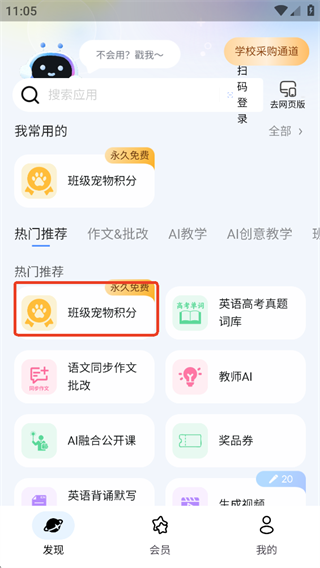
发现 / 应用栏。 起点页,承担"AI 应用商店"职能:顶部是搜索框与"我常用的"快捷区,下方按"热门推荐、作文&批改、AI教学、AI创意教学、班主任专区、教案/课件/逐字稿转换、公开课专区、学科小游戏、考试专区、AI助手、AI课题&论文、幼儿园专区、粉笔专区"等分区陈列工具。班级宠物积分入口也在这一栏(见找到班级宠物积分入口)。
会员栏。 查看会员权益、粉笔余额与各类套餐的入口,界面元素包括权益说明与充值按钮,详见会员套餐对比。
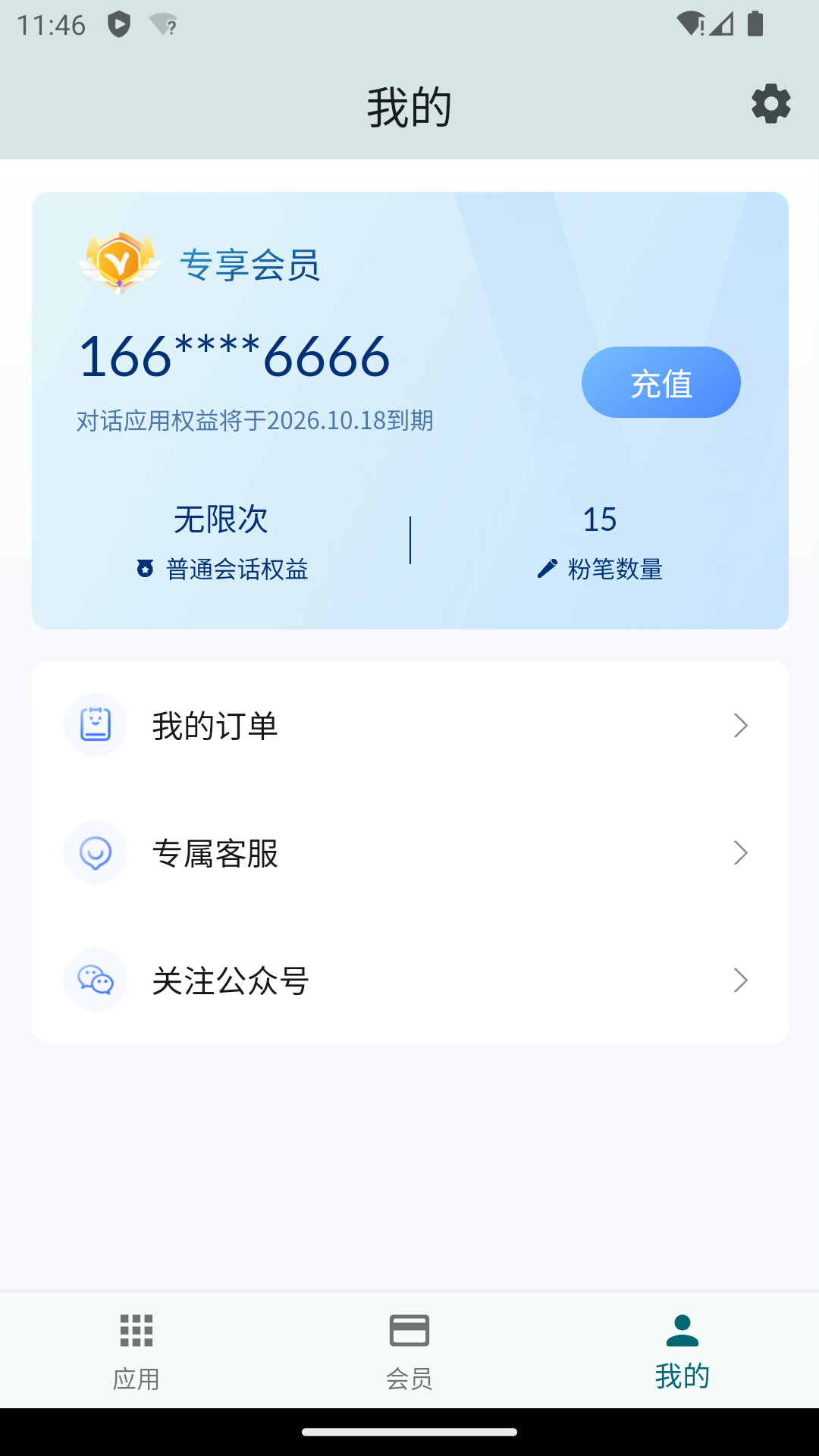
我的栏。 个人中心:头像与账号信息、会员状态卡片(会话权益有效期、粉笔数量)、我的订单、专属客服与关注公众号入口。
两个高频小操作
- 添加常用:在"我常用的"区点"添加常用",把高频工具(比如班级宠物积分、AI PPT)钉在首页,之后一进 App 就能点进去。
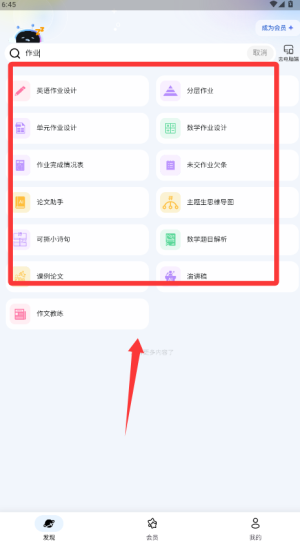
- 搜索应用:顶部搜索框支持按名字找工具,例如搜"作业"会列出英语作业设计、分层作业、单元作业设计等一整组应用。
页面地图速记
- 找工具 → 应用栏分区或搜索
- 养宠物 → 应用栏搜"班级宠物积分"
- 查余额 → 我的栏会员卡片
- 管账号 → 我的栏(订单、客服、注销等设置在右上角齿轮内)
界面结构基于当前版本的公开截图整理,布局可能随版本调整,以官方最新版为准。